설치 환경 세팅
1. 도커(Docker) 혹은 파드맨(Podman) 설치
사용하고자 하는 엔진에 따라 도커 혹은 파드맨을 설치한다.
Docker 엔진을 사용할 경우
Docker-compose, Kubernetes 를 통해 SysMaster DB를 구동할 수 있다.
RHEL의 Podman 엔진을 사용할 경우
Podman-compose 환경을 통해 SysMaster DB를 구동할 수 있다.
아래의 주소에서 도커 엔진 설치 방법 문서를 확인한 후 운영체제에 맞는 도커 엔진을 설치한다.
https://docs.docker.com/engine/install/
설치 환경의 인터넷 연결 여부에 따른 설치 방법은 다음과 같다.
인터넷 연결이 가능한 경우
"Install using the repository"과정에 따라 설치한다.
이때 별도의 버전을 명시하지 않고 가장 최신 버전을 설치할 것을 권장한다.
인터넷 연결이 불가능한 경우
"Install from a package"과정에 따라 패키지 별 설치 파일을 별도로 배포해 설치한다.
이때 각 패키지 별로 가장 최신 버전을 설치할 것을 권장한다.
다음은 Centos 7, x86-64 기준의 설치 파일 경로 예시이다.https://download.docker.com/linux/centos/7/x86_64/stable/Packages/
이때 도커 엔진 설치 과정에서 최종적으로 설치되어야 하는 패키지는 docker-ce, docker-ce-cli, containerd.io, docker-compose-plugin이다.
참고
리눅스의 경우 도커 엔진 설치 이후 sudo 명령어 없이 운영하기 위해 아래 주소를 참고하여 시스템 구성하는 것을 권장한다.
https://docs.docker.com/engine/install/linux-postinstall/
docker version명령을 사용하여 정상적으로 도커/ 파드맨이 설치되었는지 확인한다.
파드맨 엔진 설치 과정에서 최종적으로 설치되어야 하는 패키지는 podman, Slirp4netns, podman-plugins이다.
참고
파드맨(Podman)은 rootless container 기능을 지원하여 sudo 명령어 없이 컨테이너를 운용할 수 있다. Linux Kernel 4.18 이하에서는 디스크 볼륨을 rootless container에 마운트 할 수 없기 때문에 Podman은 Red Hat Enterprise Linux 8 이상부터 지원한다.
podman version명령을 사용하여 정상적으로 도커/ 파드맨이 설치되었는지 확인한다.
'Docker-compose', 'Kubernetes', 'Podman-compose'중에서 하나만 선택하여 설치한다.
docker compose version명령을 사용해 정상적으로 docker compose가 설치되었는지 확인한다.
Podman-compose 는 podman 을 docker-compose 처럼 사용할 수 있게 해주는 툴이다.
Python 기반으로 만들어져 있어 pip를 사용해서 설치한다sudo pip3 install podman-compose
정상적으로 podman-compose가 설치되었는지 확인한다.podman-compose version
아래의 주소에서 Kubernetes 설치 방법을 확인한 후 운영체제에 맞는 Kubernetes를 설치한다.https://kubernetes.io/ko/docs/setup/production-environment/tools/
추가적으로 아래의 주소에서 Kubectl 설치 방법을 확인한 후 운영체제에 맞는 Kubectl을 설치한다.https://kubernetes.io/ko/docs/tasks/tools/
배포 파일 구성
설치 환경에 따른 SysMaster DB 8.2의 배포 파일은 다음과 같이 구성된다.
sysmaster-db-patch-{version}.tar
|-- tibero-master-deployment.yaml
sysmaster-db-patch-{version}.tar
Java TPM Agent의 배포 파일은 다음과 같이 구성된다.
|-- ibm-semeru-open-jdk_ppc64_aix_8u382b05_openj9-0.40.0.tar
SysMaster DB 8.2 설치 방법을 Docker-compose / Podman-compose 환경과 Kubernetes 환경으로 나누어 설명한다. 이때 각 환경에서 다음과 같은 단계로 설명한다.
설치 및 파라미터 설정- SysMaster DB 8.2 의 설치 및 파라미터 설정방법에 대해서 설명한다.
기동 / 로그 확인 / 종료 / 초기화- 기동, 로그 확인, 종료, 초기화 방법에 대해서 설명한다.
마지막으로 외부 접속 허용 포트에서는 SysMaster DB 8.2에서 사용하는 포트들에 대해서 설명한다.
설치 및 파라미터 설정
Docker-compose 및 Podman-compose 환경에서 SysMaster DB 8.2를 설치하는 과정이다.
참고
Podman-compose는 Docker-compose 스타일의 yml 파일을 지원하기 때문에 동일한 yml 파일을 가지고 docker / podman 환경에서 모두 구동할 수 있다
1. Docker / Podman 이미지 로드
설치 파일이 준비된 디렉터리에서 아래의 명령을 수행하여 Docker / Podman 이미지를 로드한다.
Docker:
docker load -i sysmaster-db-{version}.tar
Podman:
podman load -i sysmaster-db-{version}.tar
이때 로드된 컨테이너 이미지 목록은 다음과 같다.
sysmaster-db-client:{version}
sysmaster-db-sdm:{version}
sysmaster-db-tibero-master:{version}
sysmaster-db-collector:{version}
sysmaster-db-analyzer:{version}
sysmaster-db-tmaxopensql-postgres:{version}
sysmaster-db-schema-registry:{version}
sysmaster-db-kafka-loggable:{version}
sysmaster-db-zookeeper-loggable:{version}
참고
docker images | grep sysmaster명령어를 통해 컨테이너 이미지 목록을 확인할 수 있다.
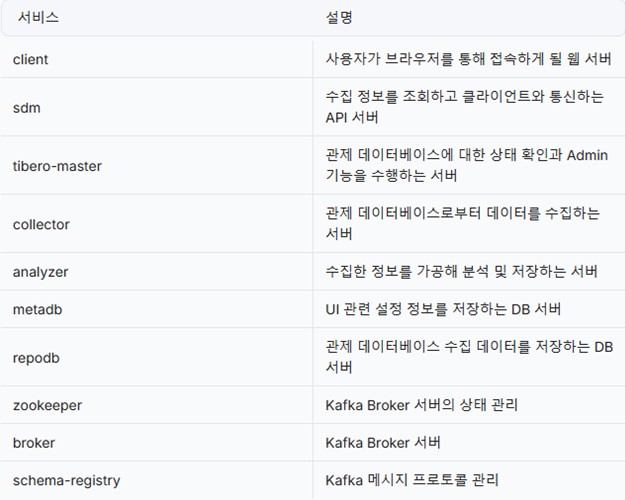
3. 설치 파라미터 설정
설치 디렉터리에서 .env 파일을 열어 SysMaster DB 8.2의 설치에 필요한 파라미터 값을 설정한다.
참고
.env 파일이 없다면 vim .env명령어를 이용해 생성한다.
이때 각 파라미터들은 개행으로 구분하며, 파라미터 이름과 값 사이에는 공백 없이 등호를 하나 입력한다.
CLIENT_PORT=80
ADMIN_USERNAME=admin
ADMIN_PASSWORD=admin
COLLECTOR_PORT=8292
METADB_PORT=25432
METADB_USER=sysmaster
METADB_PASSWORD=sysmaster
METADB_PATH=./meta
METADB_CONF_PATH=./meta.conf
REPODB_PORT=15432
REPODB_USER=sysmaster
REPODB_PASSWORD=sysmaster
REPODB_PATH=./repo
REPODB_CONF_PATH=./repo.conf
RETENTION_DAY=7
LOG_PATH=./logs
LOG_RETENTION_DAY=1
LOG_FILE_SIZE=100MB
LOG_TOTAL_SIZE=1000MB
LOG_LEVEL=info
CONTAINER_LOG_PATH=/sysmaster/logs
KAFKA_MESSAGE_MAX_BYTES=20971520
TIME_ZONE=Asia/Seoul
SQL_FLUSH_THRESHOLD=100
SQL_RS_FETCH_SIZE=1000
# SKIP_DB_USER_COUNT_MIGRATION_PATCH=true
# SKIP_DAILY_SEGMENT_MIGRATION_PATCH=true
SDM_HEAP_SIZE_MAX=
SDM_HEAP_SIZE_MIN=
ANALYZER_HEAP_SIZE_MAX=
ANALYZER_HEAP_SIZE_MIN=
COLLECTOR_HEAP_SIZE_MAX=
COLLECTOR_HEAP_SIZE_MIN=
TBM_HEAP_SIZE_MAX=
TBM_HEAP_SIZE_MIN=
PERFORMANCE_LOGGING=
해당 과정에서 설정하는 파라미터에 대한 설명은 다음과 같다
참고
SKIP_DB_USER_COUNT_MIGRATION_PATCH, SKIP_DAILY_SEGMENT_MIGRATION_PATCH파라미터는 신규 설치 시에는 필요하지 않고, SysMaster DB v8.1.2 이하 기설치 환경에서 버전 업데이트를 수행하는 경우에만 적용이 필요하다.
각 파라미터를 별도로 설정하지 않으면, 버전 업데이트 시 해당 패치가 자동으로 수행되면서 기수집 데이터를 기반으로 DB_USER_COUNT, DAILY_SEGMENT데이터를 생성한다.
이때, 기수집 데이터양에 따라 패치 수행에 장시간 소요될 수 있으므로, 해당 파라미터를 통해 사용자가 선택적으로 해당 패치 수행 여부를 설정할 수 있다.
v8.1.3 이상의 SysMaster DB서비스 이용 시, DB_USER_COUNT, DAILY_SEGMENT데이터는 각각 다음 메뉴에서 사용된다.
1. DB_USER_COUNT데이터 - Analysis > All Session Flow 메뉴
2. DAILY_SEGMENT데이터 - Analysis > Segment Usage 메뉴
따라서 해당 패치를 생략하도록 설정(각 파라미터를 true로 설정하고 주석 제거)하는 경우, 위 1, 2의 메뉴에서 과거(해당 업데이트 이전에 수집된) 데이터가 조회되지 않는다. 그러므로 기본적으로는 해당 파라미터를 별도로 설정하지 않는 것을 권장한다.
반면 다음과 같은 경우, 사용자는 해당 파라미터를 true로 설정(주석 제거)하여 앞서 설명한 패치를 생략할 수 있다.
위 1, 2의 메뉴에서 과거(SysMaster DB v8.1.2 이하에서 수집된) 데이터 조회가 불필요한 경우
(SysMaster DB 서버 자원 제한 등의 이유로) 해당 데이터 생성 패치 진행 시 장시간 SysMaster DB 사용이 불가능해지는 상황이 우려되고, 이를 방지해야만 하는 경우
사용자는 필요에 따라, 해당 두 파라미터 중 원하는 파라미터만 선택적으로 설정하는 것도 가능하다.
4. Meta DB 및 Repository DB 파라미터 설정
export SYSMASTERDB_HOME={SysMasterDB_Home_Path}
{SysMasterDB_Home_Path} docker-compose.yml 파일이 위치한 디렉터리 경로
export PATH=$PATH:$SYSMASTERDB_HOME
부팅이 완료된 이후에 로그인과 프로그램 사용이 가능하다. 부팅 완료는 SDM 로그에서 아래와 같은 로그를 통해 확인할 수 있다.
Started SdmApplication in ... seconds (JVM running for ...)
Client 모듈의 경우 따로 로그를 파일로 남기고 있지 않고 있으므로, docker compose logs와 같은 명령어로 출력되는 로그를 확인해야한다.
'컴퓨터 활용(한글, 오피스 등) > 기타' 카테고리의 다른 글
| html에서 markdown 소스 실행하기 (0) | 2025.07.28 |
|---|---|
| 배치 처리(batch processing)는 운영 데이터베이스(DB)에 부하를 최소화 (0) | 2025.07.23 |
| linux 에서 podman 을 사용해 컨테이너 이미지 실행하는 방법 (2) | 2025.07.23 |
| [CICD] Podman desktop 설치 (podman) (1) | 2025.07.23 |
| Docker podman (0) | 2025.07.23 |

