| 오라클(Oracle) 11g XE 에서 HR 계정 활성화 시키는 방법 |
오라클의 HR 계정은 프로그램 배포할 때 미리 만들어 둔 교육용 계정이며 HR 데이터베이스를 이용할 수 있습니다. HR 데이터베이스는 사용자가 마음대로 테스트해 볼 수 있습니다. 작성해 놓은 스키마나 DB 가 없다면 각종 쿼리 테스트는 HR 계정으로 하시면 되겠죠.
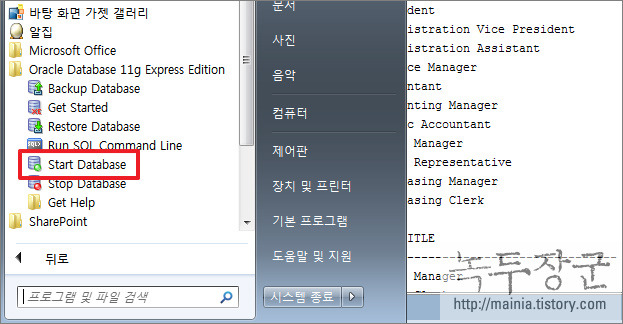
▼ HR 계정을 활성화 시키기 전에 Oracle XE DB 를 실행해야겠죠. 시작 메뉴에 가시면 [Start database] 메뉴가 있을 겁니다. 클릭하시면 바로 서비스가 시작됩니다.
▼ 다음은 계정을 추가하기 위해 관리자 페이지로 접속합니다. XE 설치할 때 바탕 화면에 추가된 Get Started With... 아이콘을 클릭하거나 웹브라우저에 http://127.0.0.1:8080/ 을 입력하시면 접속이 가능합니다.
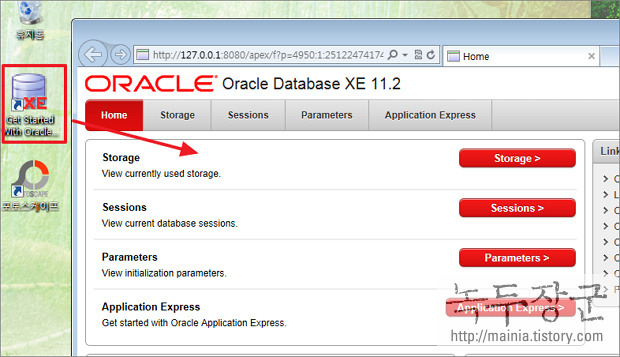
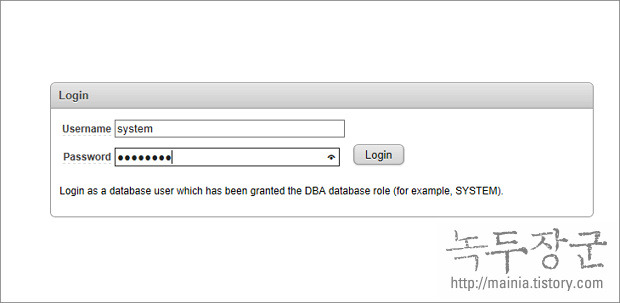
▼ 접속 후 4개의 메뉴 중 하단에 있는 Application Express 를 클릭합니다. 그럼 계정 로그인 창으로 이동하게 될 겁니다. 로그인 창에서 Oracle XE 설치할 때 입력했던 비밀번호를 입력하시면 됩니다. 아이디는 sys 나 system 둘 중에 하나 입니다.
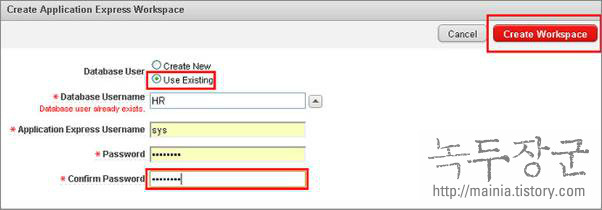
▼ Database Username 은 당연히 HR 이겠죠. 입력 창 옆에 있는 화살표 버튼을 클릭하시면 리스트에 HR 을 볼 수 있습니다
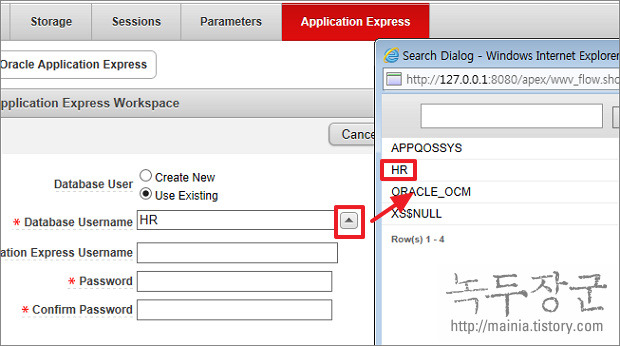
▼ Database User 는 존재하고 있는 것이 므로 Use Existing 을 선택합니다. 그리고 Application Express Username 에 시스템 계정과 비밀번호를 입력합니다. 입력 후 오른쪽 상단에 있는 Create Workspace 버튼을 클릭합니다.
| ¤ 활성화 시키기 |
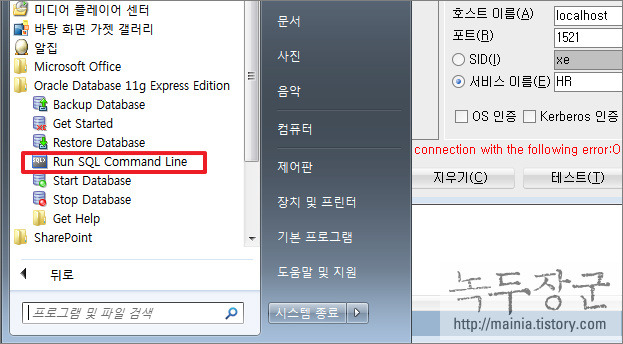
▼ 처음 HR 계정을 활성화 시켰다고 이용할 수 있는 것은 아닙니다. 잠김을 풀어 줘야 합니다. 계정 잠금을 풀기 위해 Run SQL Command Line 을 이용할 것입니다. 시작 메뉴로 가서 Run SQL Command Line 클릭해서 콘솔 창을 띄웁니다.
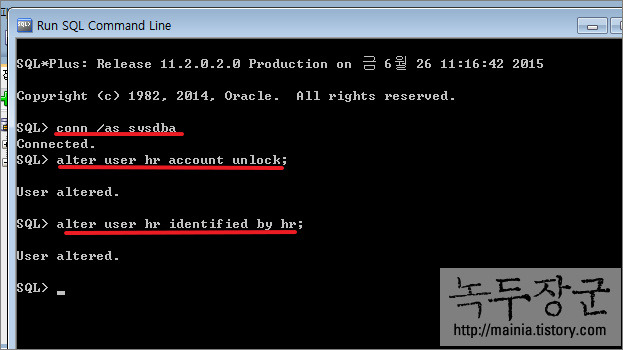
▼ SQL Plus 콘솔 창에서 차례대로 입력하시면 됩니다. 입력한 문장에 대한 설명은 읽어 보시면 이해가 될 겁니다. 단지 비번을 만드는 identified by 문장에 헷갈리지 마시기 바랍니다. identified by 뒤의 hr 은 비밀번호 입니다.
¤ conn /as sysdba : 관리자 계정으로 접속한다
¤ alter user hr account unlock : 처음 생성한 hr 계정의 접속을 허용한다.
¤ alter user hr identified by hr : 비번을 hr 로 한다.
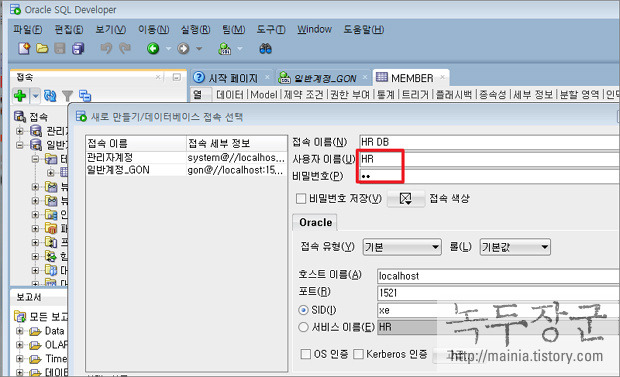
▼ 계정의 비밀번호까지 만들었다면 접속해 봐야겠죠. Oracle SQL Developer 을 실행합니다. 그리고 설정한 사용자 이름과 비밀번호를 넣고 접속합니다.
▼ 제대로 접속이 되었다면 테이블 목록으로 갑니다. 생성하지도 않았는데 테이블 목록이 보일 겁니다. select 쿼리를 날려 보시면 데이터가 있다는 것도 알 수 있습니다. 자세한 스키마는 알아봐야겠지만 테스트하고 싶은 쿼리가 있다면 HR 계정으로 가능하게 되었습니다.

'정보관리(데이터베이스, DB) > DB' 카테고리의 다른 글
| ORA-12514 에러 해결 (부: ORA-00119 / ORA-00130) (0) | 2025.09.26 |
|---|---|
| ORA-12514: TNS:리스너가 현재 접속 기술자에 요청된 서비스를 알지 못함 - 해결방안 (0) | 2025.09.26 |
| 오라클 Oracle 11g XE 설치 (0) | 2025.09.26 |
| 인덱스 튜닝 방법 2 (0) | 2025.09.26 |
| 옵티마이저에서 index와 hint의 목적은 무엇이고, 어떤 점이 다르고, 수행 방법 및 순서는? (0) | 2025.09.26 |