1. 아래 사이트에서 ORACLE XE 다운로드 ( Windows 환경 )
- 여기서는 윈도우 32bit 버전을 설치했지만 본인 PC환경에 맞게 64bit 버전을 설치해도 무방

2. ORACLE 계정 로그인 ( 계정이 없을경우 회원가입 후 다운로드 )

3. 다운로드 완료된 압축파일 압축해제 후 설치 ( setup )
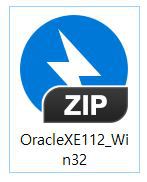

4. 설치진행
4_1 Next

4_2 동의 후 Next
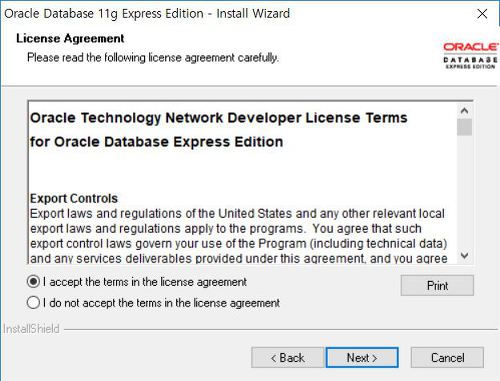
4_3 경로선택 후 Next

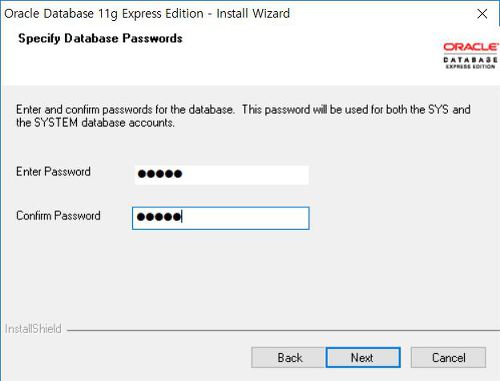
4_4 SYS계정 및 SYSTEM 계정 비밀번호 설정 후 Next
- 해당 비밀번호는 기억하기 쉬운것으로 설정
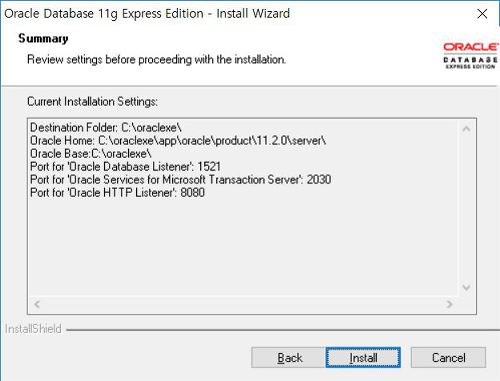
4_5 설치정보 확인 Install
4_6 설치진행 중

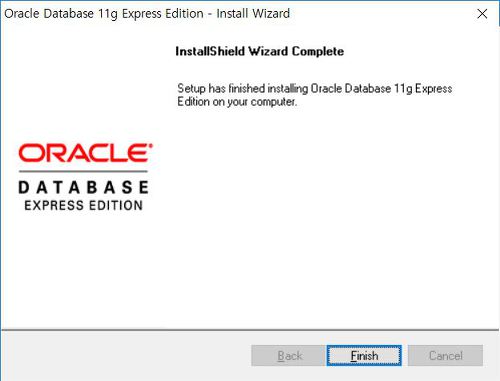
4_7 설치완료
5. 설치확인 및 실행
- windows 모든 프로그램 Oracle Database 11g Express Edition 폴더 확인
- 'Run SQL Command Line' 실행

6. ORACLE_HOME, ORACLE_BASE, TNS_ADMIN 환경변수 추가
- 컴퓨터 속성 > 고급시스템 설정 > 고급 > 환경변수 > 시스템변수 > 새로만들기
6_1 ORACLE_HOME (변수이름)
- 변수값에 Oracle이 설치된 폴더에서 아래 경로까지 입력해준다
- 변수값: C:\oraclexe\app\oracle\product\11.2.0\server

6_2 ORACLE_BASE (변수이름) < 선택사항
- ORACLE_BASE와 TNS_ADMIN은 ORACLE_HOME 환경변수만 제대로 등록되어있으면 굳이 등록을 안해줘도 되는걸로
알지만 여기서는 확실하게 하기위해 두 가지 환경변수도 추가하였음.
- 변수값에 ORACLE_HOME의 경로에서 'server' 전 까지의 경로만 입력한다
- 변수값: C:\oraclexe\app\oracle\product\11.2.0

6_3 TNS_ADMIN (변수이름) < 선택사항
- ORACLE_BASE와 TNS_ADMIN은 ORACLE_HOME 환경변수만 제대로 등록되어있으면 굳이 등록을 안해줘도 되는걸로
알지만 여기서는 확실하게 하기위해 두 가지 환경변수도 추가하였음.
- 변수값에 ORACLE_HOME의 경로에서 '\network\ADMIN' 까지 경로를 추가 입력
- 변수값: C:\oraclexe\app\oracle\product\11.2.0\server'\network\ADMIN

7. PORT 변경
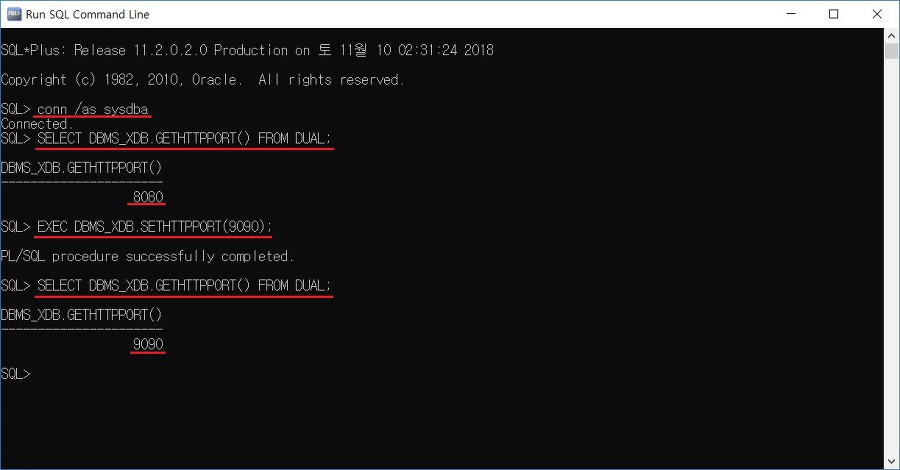
- 5번에서 실행한 'Run SQL Command Line' 콘솔창에 입력
| 1. conn /as sysdba 를 입력해 sysdba 접속 2. SELECT DBMS_XBD.GETHTTPPORT() FROM DUAL; - ORACLE PORT 확인 - 디폴트로 8080 PORT가 설정됨, 하지만 개발환경을 셋팅하다보면 톰캣이나 다른 서버에서 8080 PORT를 사용해 충돌 가능성이 있으므로 ORACLE PORT를 9090 같이 다른 PORT로 변경 ( ORACLE 말고 서버 PORT번호를 변경해도 됨 ) 3. EXEC DBMS_XDB.SETHTTPPORT(9090); - ORACLE PORT '9090' 변경 4. SELECT DBMS_XBD.GETHTTPPORT() FROM DUAL; - 변경된 PORT 번호 확인 |
8. 사용자 계정생성 및 권한부여
| 1. conn /as sysdba 를 입력해 sysdba 접속 2. CREATE USER 유저네임 IDENTIFIED BY 패스워드;
- 유저네임에 사용할 계정이름 입력
- 패스워드에 계정로그인에 사용할 패스워드 입력
3. GRANT CONNECT, RESOURCE, DBA TO 유저네임;
- 해당 유저에 모든 권한 부여
|

출처; https://sonote.tistory.com/4
'정보관리(데이터베이스, DB) > DB' 카테고리의 다른 글
| sqlplus sys as sysdba로 접속시 접근제어하는 방법 ORACLE / IT (0) | 2025.10.16 |
|---|---|
| 시놀로지 도커에 오라클18c XE구축 (0) | 2025.10.16 |
| [오라클]오라클 설치 방법 과 설치 오류 해결 (0) | 2025.10.16 |
| DB “CONSTRAINT_TYPE = 'R' 의미 (0) | 2025.09.29 |
| Oracle 11g XE(Express Edition) 설치 방법 (0) | 2025.09.27 |