엑셀 | 날짜를 요일로 표시하는 2가지 방법 (사용자 지정, WEEKDAY+CHOOSE 함수)
엑셀에서 날짜를 요일로 표시하는 2가지 방법
(사용자 지정, WEEKDAY+CHOOSE 함수)
엑셀에서 입력된 날짜에서 요일만 추출하고 싶을 때, 두 가지 방법이 있습니다.
첫 번째는 셀 서식의 사용자 지정을 활용하는 방법이고,
두 번째는 WEEKDAY 함수와 CHOOSE 함수를 결합해 요일을 계산하는 방법입니다.
이번 글에서는 두 방법 모두 실무에서 쉽게 활용할 수 있는 방법을 예제와 함께 소개합니다.
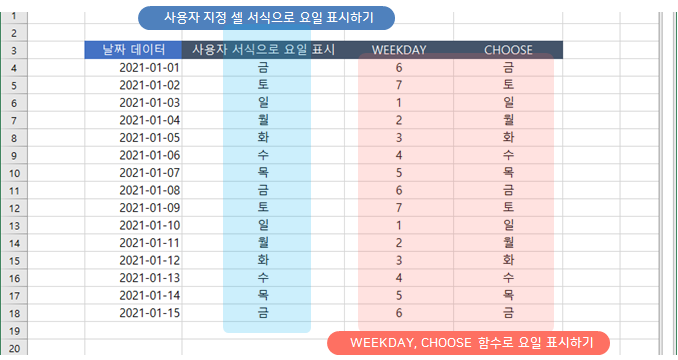
1. 셀서식 사용자 지정으로 요일 표시하기
1-1. 날짜 데이터를 입력합니다.
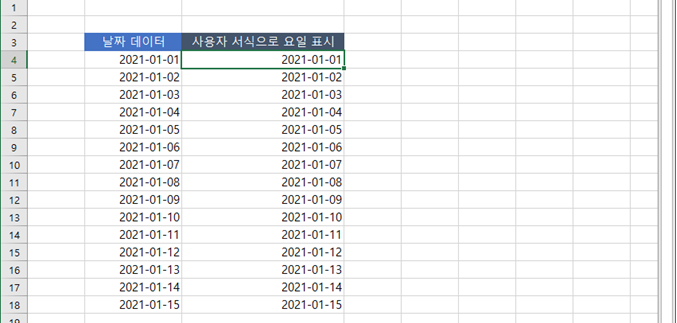
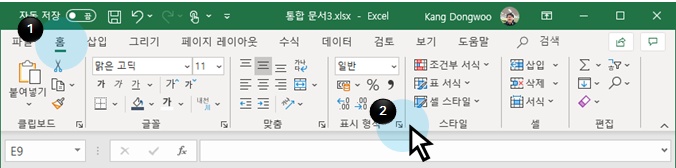
1-2. 홈 > 표시 형식을 선택합니다.
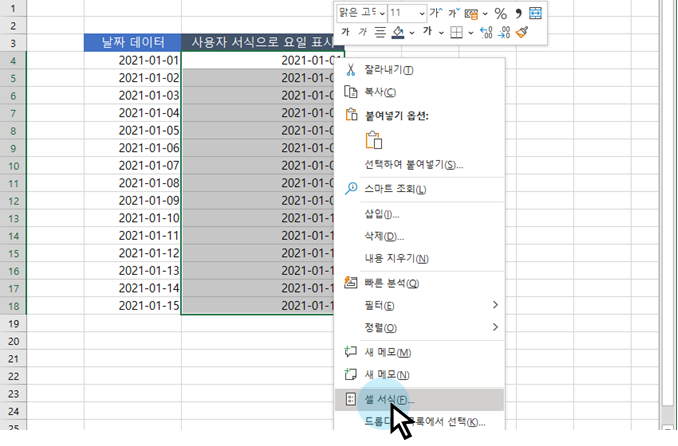
또는 마우스 오른쪽 버튼을 눌러 [셀 서식]을 선택해도 됩니다.
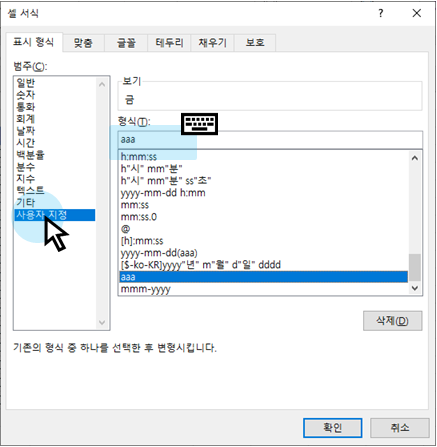
1-3. 셀 서식 팝업에서 [사용자 지정]을 선택하고 형식에 "aaa"를 입력합니다.
|
참고
요일을 한글로 표시하는 경우 aaaa, aaa와 같이 사용합니다.
- aaaa는 [월요일]
- aaa는 [월]을 의미합니다.
시간과 숫자와 관련된 표시 형식은
엑셀 | 자유자재로 표시 형식 만들기에서 자세히 볼 수 있습니다.
|
1-4. 확인을 눌러 결과를 확인하면 날짜가 요일로 표시된 것을 확인할 수 있습니다.

2. WEEKDAY, CHOOSE 함수로 요일 표시하기
2-1. 날짜 데이터를 입력합니다.

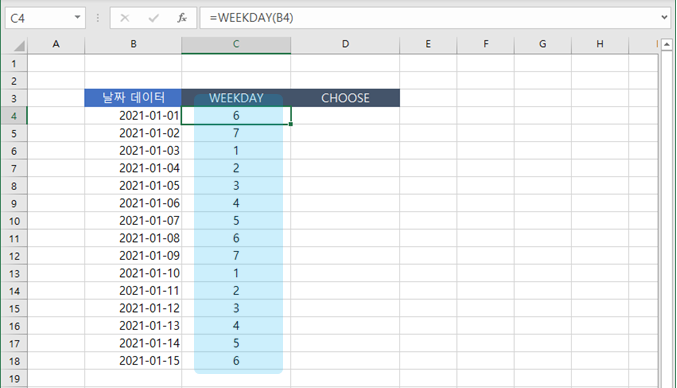
2-2. WEEKDAY 함수를 이용해서 요일을 숫자로 출력합니다.
날짜 데이터를 숫자로 표시하기 위해 serial_number 인수에 입력된 날짜의 셀 서식을 참조하도록 입력합니다. return_type은 생략해도 됩니다.
=WEEKDAY(B4)
WEEKDAY 함수는 엑셀 | 날짜를 요일(숫자)로 반환하기에서 자세히 볼 수 있습니다.
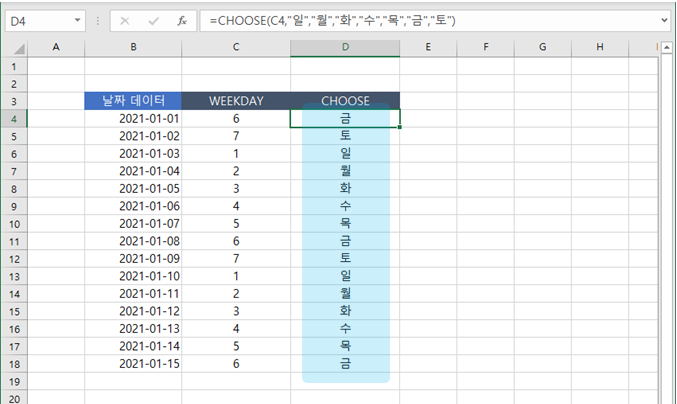
2-3. 숫자 요일을 문자로 표시하기 위해 CHOOSE 함수를 사용합니다.
숫자로 표시된 요일을 문자로 표시하기 위해
index_num에 숫자로 출력된 요일의 셀을 참조하고
value1부터 value7까지 요일을 문자로 표시하기 위해 "일","월","화","수","목","금","토"를 입력합니다.
(요일의 순서는 WEEKDAY의 인수인 return_type 형식에 따라 다릅니다. 기본값은 1(일요일)에서 7(토요일)까지의 숫자입니다.)
=CHOOSE(C4,"일","월","화","수","목","금","토")
또는 수식 > 찾기/참조 영역에서 CHOOSE 함수를 선택합니다.

함수 인수 팝업에서 Index_num에 C4 셀을 참조하도록 입력하고
value1부터 value7까지 요일을 문자로 표시하기 위해 "일","월","화","수","목","금","토"를 입력합니다.
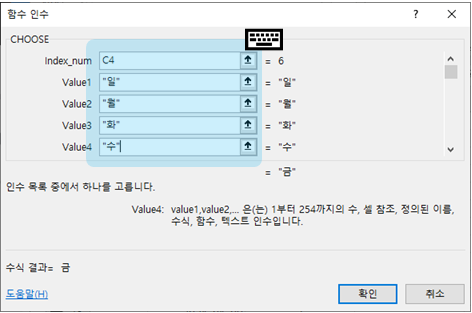
* CHOOSE 함수는 색인을 순서대로 사용해서 사용자가 입력한(또는 지정한) 인수 목록에서 값을 표시하도록 하는 함수입니다.
'컴퓨터 활용(한글, 오피스 등) > 기타' 카테고리의 다른 글
| 코드형 인프라(Infrastructure as Code)란? (0) | 2025.11.11 |
|---|---|
| Apache Kafka (0) | 2025.11.11 |
| ORA-01031 오류 해결 방법 (0) | 2025.11.10 |
| ORA-1228547 오류 해결 방법은? (0) | 2025.11.10 |
| ORA-12638 오류 해결: "Credential retrieval failed" (0) | 2025.11.10 |