이를 편리하게 도와주는 Terminator에 대해 알아봅시다.
1. 설치
$ sudo apt install terminator
2. 창 분할
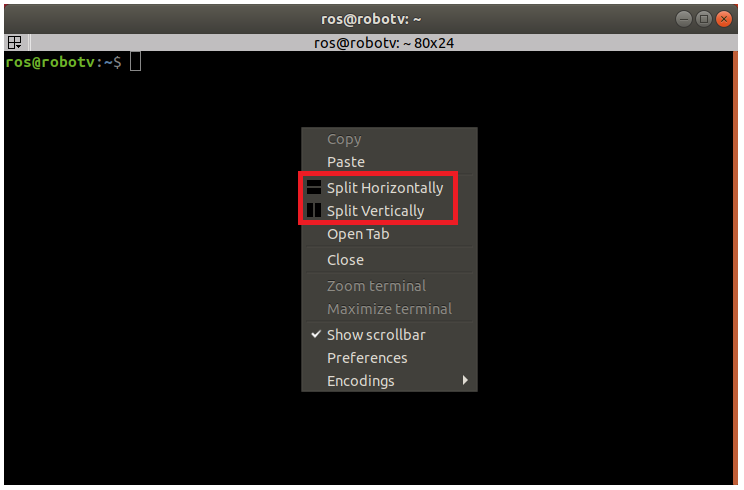
실행시킨 Terminator에
마우스 오른쪽 클릭을 하면 아래와 같은 팝업이 뜨며,
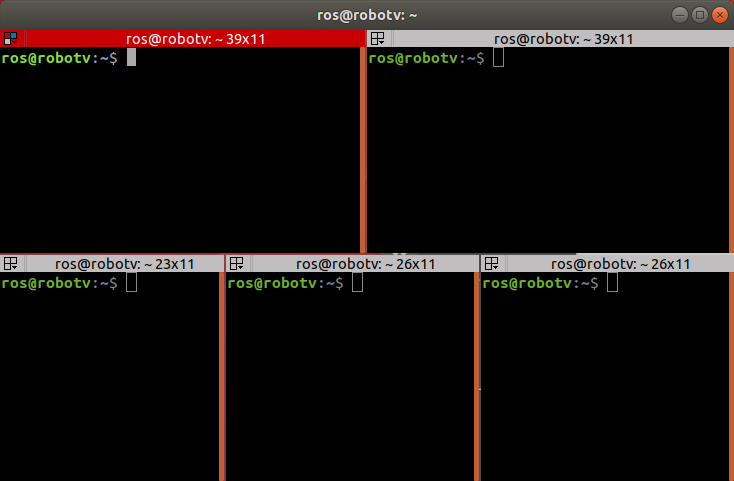
Split Horizontally, Split Vertically를 이용하여 창을 분할할 수 있습니다.
3. Layouts 설정
터미널을 새로 실행시킬 때,
설정한 Layout으로 바로 실행시키는 방법이 있습니다.
config파일을 만들어서 실행하는 방법도 있지만,
그보다 사용하기 간단한 방법을 소개합니다.
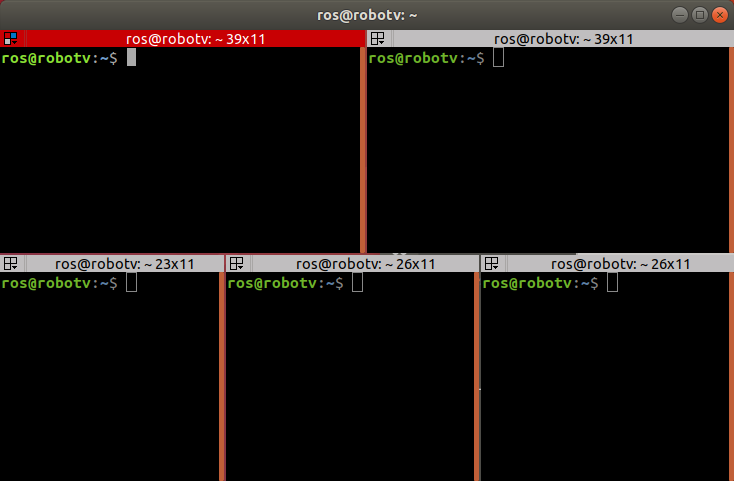
1) 원하는 Layout 만들기
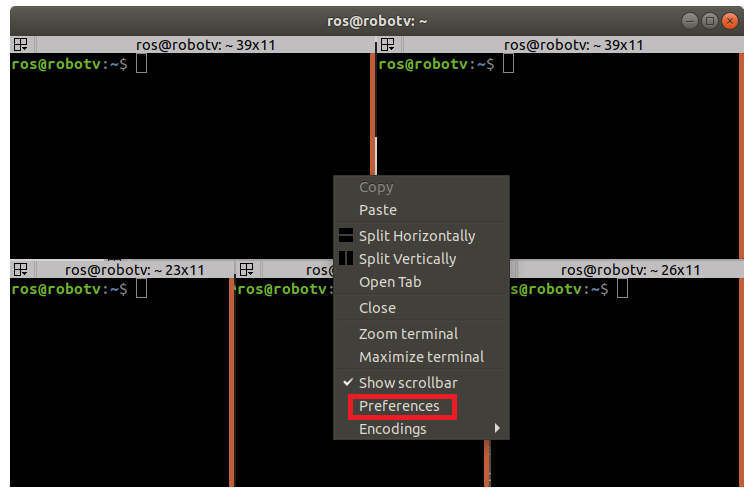
2) Preferences 클릭
3) Layouts에서 default에 Save
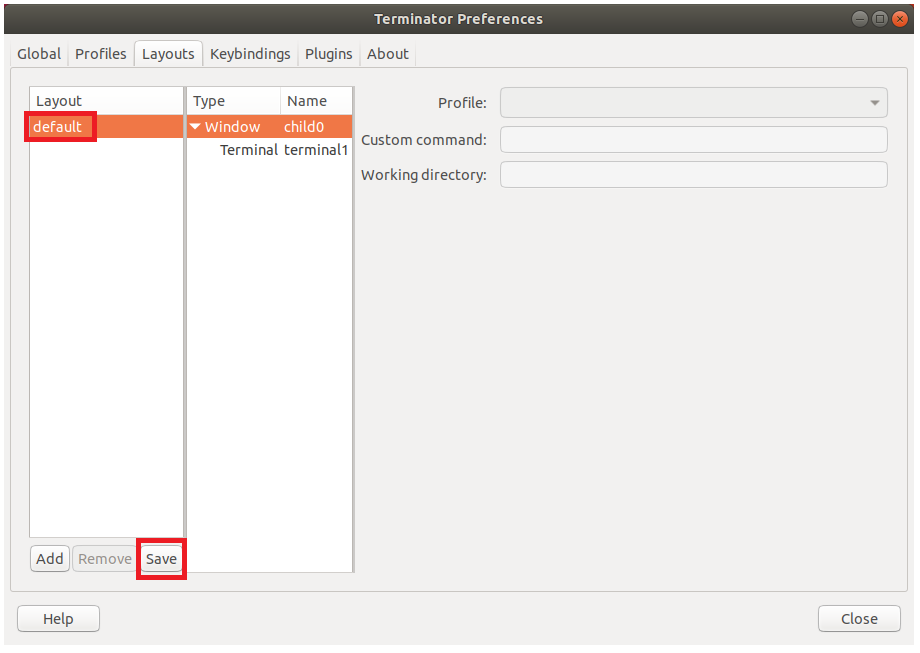
4) 확인
터미널을 다시 실행시키면
이전에 설정한 레이아웃으로 실행되며,
아래와 같이 Layouts이 설정됩니다.
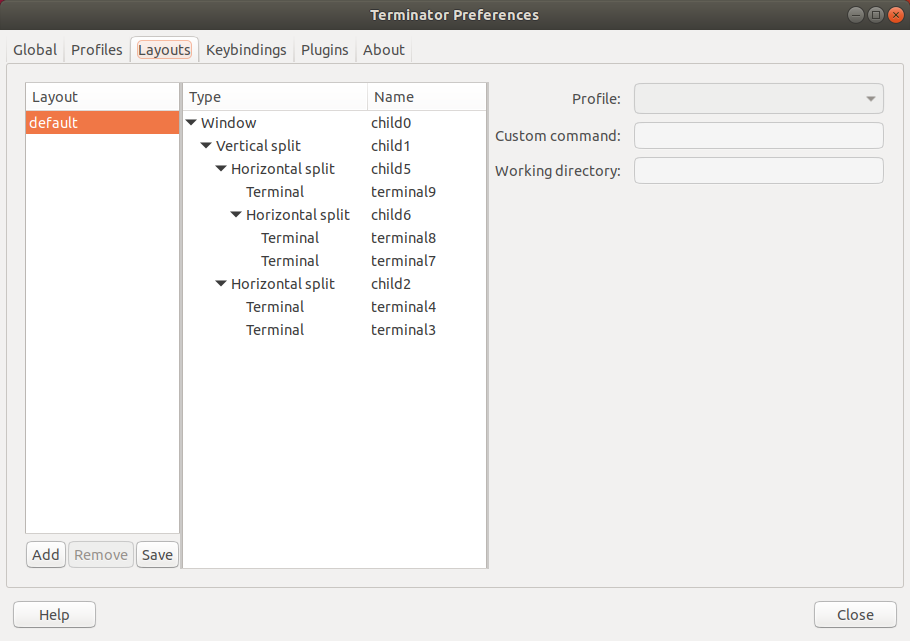
만약 다른 Layout으로 수정을 하고 싶다면
터미널에서 layout을 수정하고
default에 Save하면 됩니다.
또한, 여러가지 Layout을 만들고 사용하고 싶다면,
Add를 이용하여 만들고
-l 옵션을 사용하여 실행하거나
-s 옵션인 Layout Launcher을 이용하여
다양한 Layout을 바꾸며 쉽게 사용할 수 있습니다.
자세한 내용은 아래 링크를 확인하세요.
terminator-gtk3.readthedocs.io/en/latest/layouts.html
Layouts and the Layout Launcher — Terminator 2.0 alpha documentation
Docs » Layouts and the Layout Launcher View page source Layouts and the Layout Launcher Layouts are how Terminator helps you quickly start a given set of windows with the terminals arranged just how you like, and even launching unique commands in each one
terminator-gtk3.readthedocs.io
4. 단축키
기본적인 단축키는 아래와 같습니다.
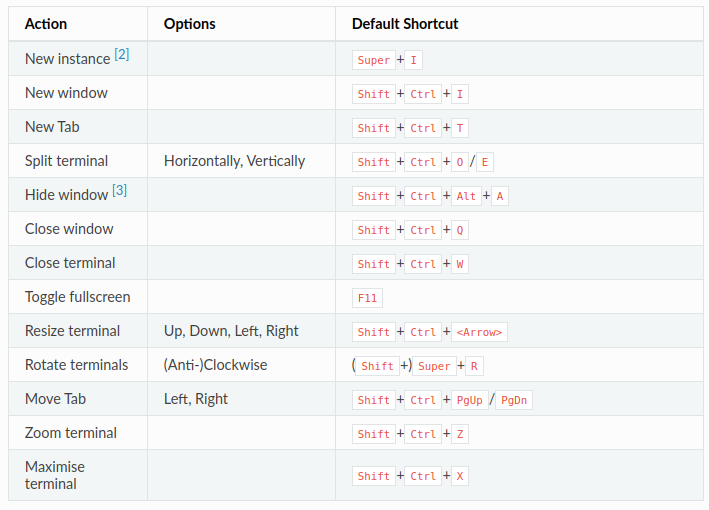
또 다른 여러가지 단축키는
아래의 링크에서 확인할 수 있습니다.
terminator-gtk3.readthedocs.io/en/latest/gettingstarted.html#the-context-menu
'컴퓨터 활용(한글, 오피스 등) > 기타' 카테고리의 다른 글
| Kafka ERROR org.apache.kafka.common.errors.TimeoutException: (0) | 2025.11.12 |
|---|---|
| Kafka TimeoutException 해결 방법 (0) | 2025.11.12 |
| Error & Fixsudo apt-get install 명령어 사용 시 에러 해결방법 (0) | 2025.11.12 |
| 카프카 설치와 구성하기 (0) | 2025.11.12 |
| 윈도우에서 Kafka 로컬 환경 설정하기 (0) | 2025.11.12 |