오늘은!!!!!
mkdocs 입니다!
mkdocs를 사용하면 개발중인 프로젝트에 대한 정보를
markdown으로 정리하고
쉽게 문서화 할 수 있습니다.
사용법은
아래와 같습니다.
우선 anaconda3 혹은
python3와 pip3를 설치해 두신 상태
라고 가정하고 진행하겠습니다.
주요 설치 방식은
MkDocs
Host anywhere MkDocs builds completely static HTML sites that you can host on GitHub Pages, Amazon S3, or anywhere else you choose.
www.mkdocs.org
MkDocs 공식 홈페이지에 친절하게 설명되어 있습니다.
설치는 아주 간단합니다!
위와 같이 입력하면 설치가 완료 됩니다.
이제 Markdown 문서를 정리할 위치에 가서
문서정리를 시작해보겠습니다.
문서정리할 내용이 저장될 위치로 이동해서
mkdocs new 정리할 프로젝트 이름
위와 같이 입력합니다.
저는 C:\mydocs 폴더에서
아래와 같이 입력했습니다.
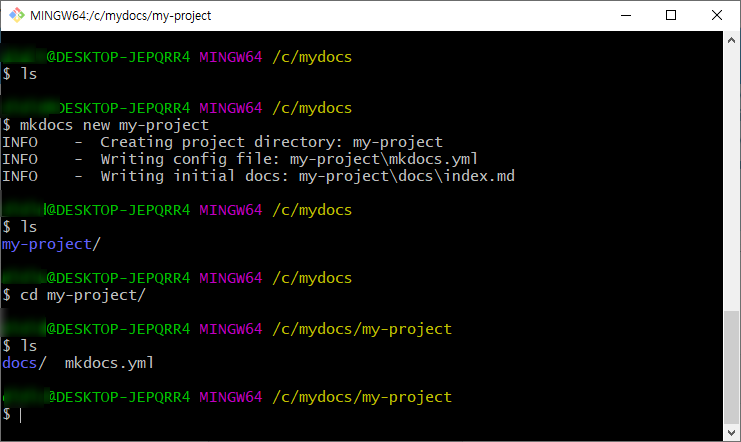
입력과정을 거치고 나면 위와 같이 되는 것을 보실수 있습니다.
설정한 프로젝트 이름의 폴더가 생기고
(저는 my-project 였습니다)
그 안에 docs 폴더와 mkdocs.yml이 생깁니다.
바로 한번 mkdocs를 실행해서 web에서 문서를 볼수 있도록 해볼까요?
문서 열기는
위 명령을 입력하시면 됩니다.
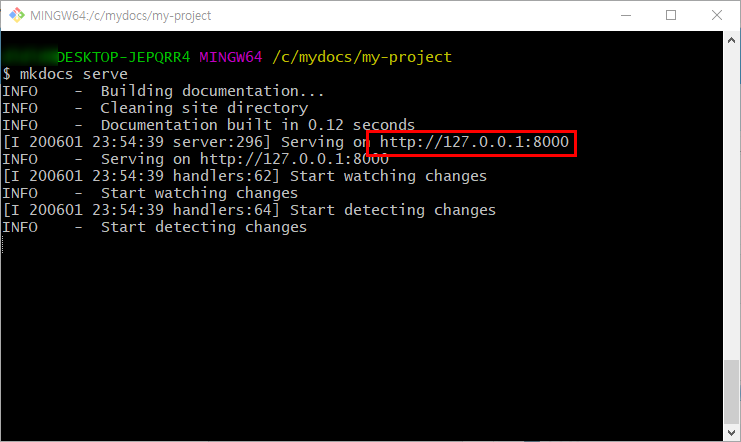
위를 보시면
어디에 열렸는지 알수 있는데
localhost의 8000번 포트에 열린 것을 알 수 있습니다.
8000번 포트로 가보면
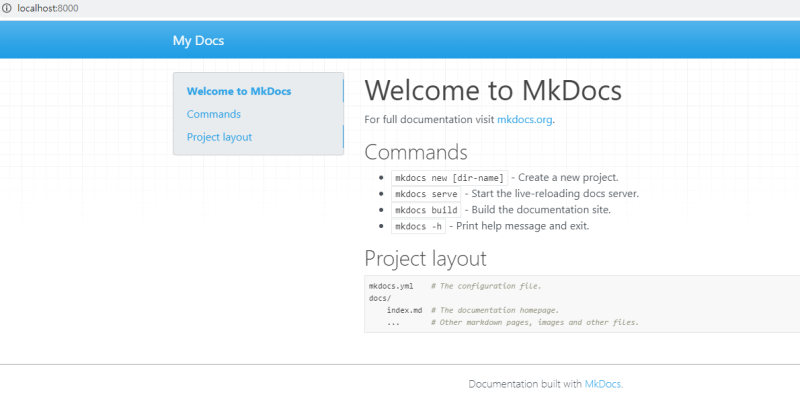
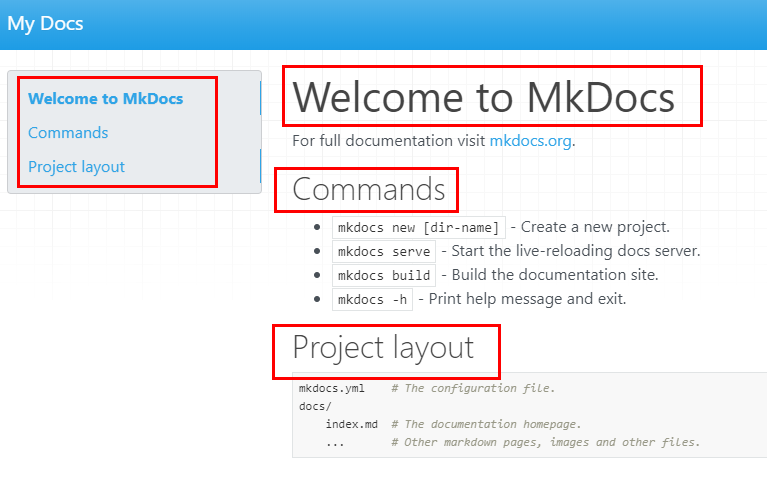
위와 같은 웹사이트가 들어가지는 것을 보실 수 있습니다.
command와 Project layout 이라는 부분이 있네요.
자동생성된 docs 폴더안에 index.md 라는 file이 있는데 코드를 보면
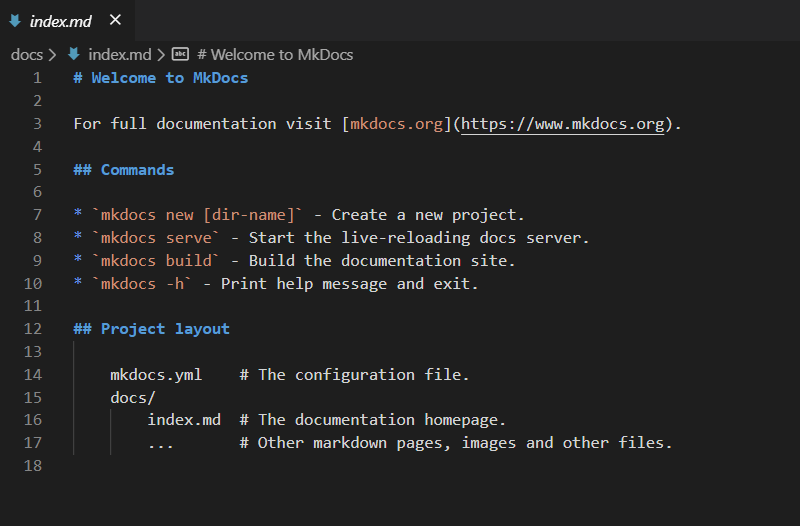
위와 같이 제목으로서 작성된 문장이 3개 있습니다.
# Welcome to MkDocs
## Commands
## Project layout
세개가 있습니다.
그래서 아래와 같이 된것 입니다.
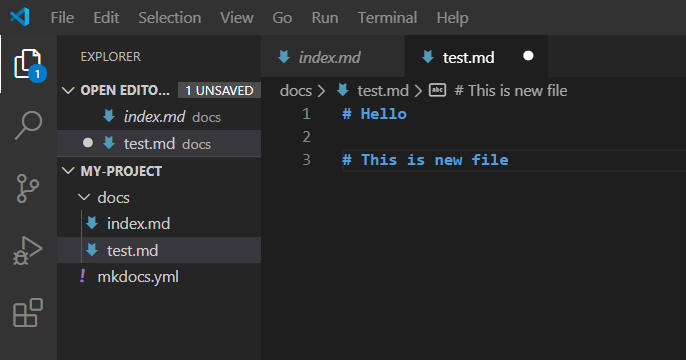
페이지를 추가하는 것은 그냥 해당 폴더에 markdown 파일을 추가하면 됩니다.
아래와 같이 작성하고 저장하면
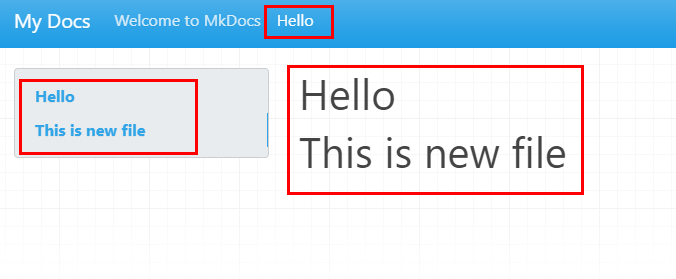
페이지가 생성된 것을 알 수 있습니다.
이렇게 mkdocs를 간단하게 사용해봤는데요
위와 같은 UI가 맘에 드시면 그냥 사용하시면 되지만
좀 더 깔끔한 형태를 원하신다면
위 주소에서 찾아보시고 적용하시면 됩니다.
저는 ReadtheDocs를 적용해보도록 하겠습니다.
위와 같은 명령을 입력하셔서 read-the-docs를 설치하시고
서버를 종료하신 뒤에
(아까 mkdocs serve로 연 문서 서버를
ctrl + c 를 눌러서 닫으시면 됩니다.)
project 폴더에 있는
mkdocs.yml을 아래와 같이 수정하시고
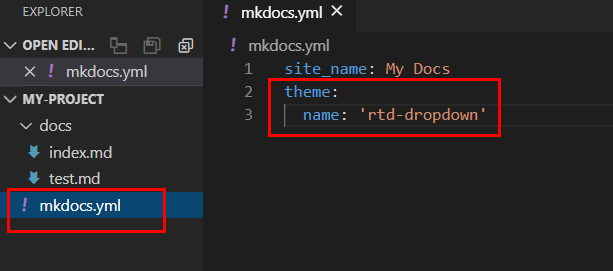
다시 서버를 열면됩니다.
서버를 여는 건 아까와 같이
mkdocs serve를 입력하시면 됩니다.
이제 아까 주소였던
localhost:8000으로 돌아가보면
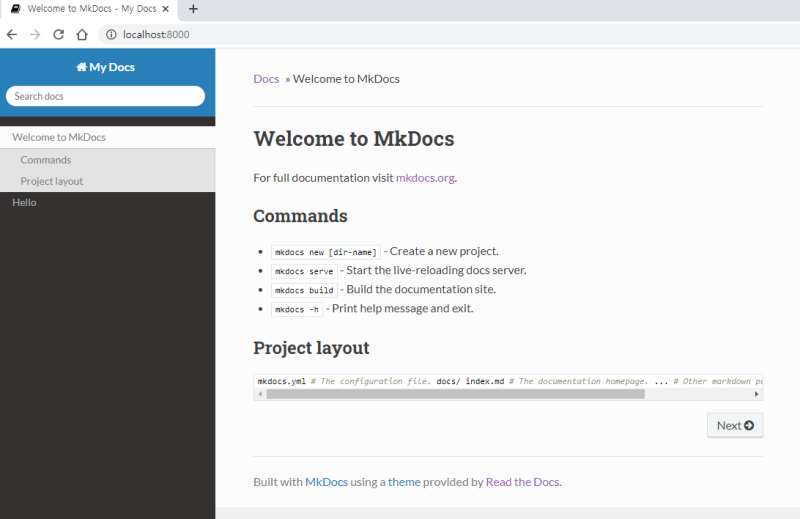
이렇게 테마가 바뀌어 있는것을 보실수 있습니다!
모두 mkdocs를 활용해서 진행하고 있는 프로젝트
멋지게 관리 하셨으면 좋겠습니다!!
그럼 다음에도 좋은 정보로 찾아오겠습니다~!
'컴퓨터 활용(한글, 오피스 등) > 기타' 카테고리의 다른 글
| [실전 가이드] Solaris 11.4 서버 성능 점검: "느려터진 서버, 진짜 범인은 누구일까?" (0) | 2025.12.04 |
|---|---|
| 용어 | VPN 이해 (0) | 2025.12.04 |
| TLS 접속 장애 점검 절차 (0) | 2025.12.02 |
| Commvault 백업 관리 이해 (0) | 2025.12.01 |
| 엑셀| 셀 값 추출 (0) | 2025.12.01 |