지난번에 OpenOffice 4.1.1을 설치하고 나서 Ms Office의 Access에 해당되는 [데이터베이스]를 기동시켜보니, 아래와 같이 Jre의 설치가 필요하다는 메세지가 나왔습니다.

흠. 귀찮게 하는군요.
하지만 하는수 없습니다.
일단 아래와 같은 방법으로 Jre를 설치하였습니다.
Jre를 Download하기 위해서 Oracle에 접속합니다. -> ( http://www.oracle.com/technetwork/java/index.html )
예전에는 Java관련 모듈을 받을 때는 선마이크로시스템즈 ( http://java.sun.com/ )로 접속했었는데, 이 회사가 2010년에 오라클사에 매수당하고 말았습니다. 당연히 Java에 대한 모든 권리도 오라클로 이관이 되었습니다. 물론 Java관련 모듈은 지금도 무료로 Download할수 있습니다.
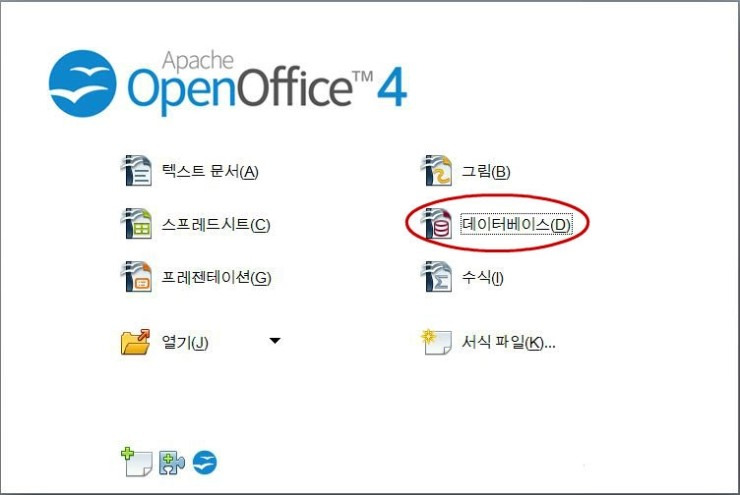
1) OpenOffice를 실행시켜서 나온 메뉴에서 [데이터베이스]를 클릭합니다.
2) 화면이 바뀌고 이상태 그대로 [다음]을 클릭.
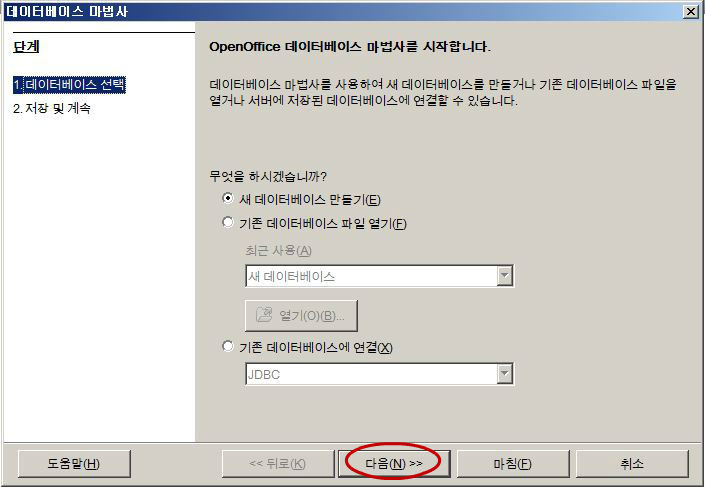
3) 다시 화면이 바뀌고 이상태 그대로 [마침]을 클릭.

4) Jre설치가 잘된 모양입니다. 에러화면 없이 데이터베이스 화면이 열렸습니다.
Ms Access와 비슷한 모양입니다.
Release note에 의하면 Basic언어를 쓸수있고, 또 현재 사용되는 거의 모든 DB에 접속이 가능하다고 되어 있습니다.

기능은 어떨지 이제부터 써봐야 알겠지만 기대가 됩니다.
만족은 아니더라도 쓸만할 정도만 된다면 Ms Office와는 작별을 해도 될것 같습니다.
1) 접속이 되면 아래의 붉은원을 클릭. (둘중에 아무거나. -> 동일한곳으로 갑니다.)

2) 화면이 바뀌면 아래의 붉은원을 클릭.

3) 다시 화면이 바뀌면 아래의 붉은원을 클릭해서 [동의합니다] 라고 의사표시를 해야 합니다.
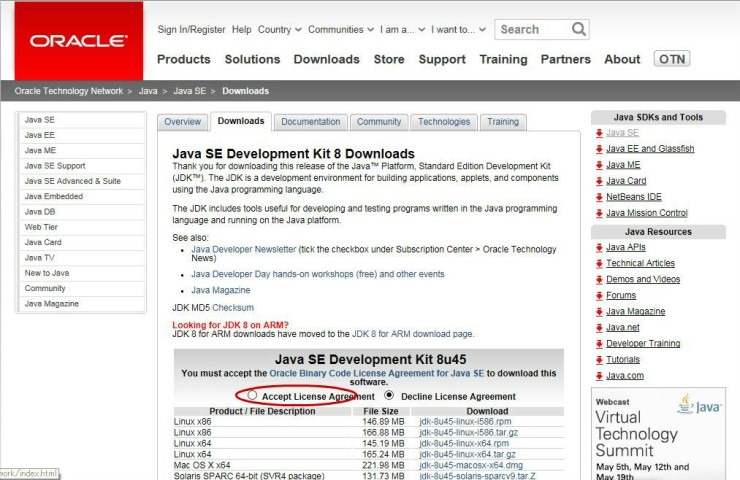
4) Accept License Agreement를 클릭하면 아래와 같이 [Thank you...]라고 문구가 바뀌고, Download할 목록을 선택하면 됩니다.
Windows 32bit 머신인 경우에는 -i586.exe 를 선택하고, 64 bit머신인 경우에는 바로 밑에 있는 -x64.exe를 선택합니다.

5) 잠시 시간이 흐르고 다운로드가 끝나면 화면의 아래쪽에 아래와 같이 나옵니다. [실행]을 눌러서 설치를 개시합니다.

6) 잠시후 화면이 바뀌면 [다음]을 클릭합니다.
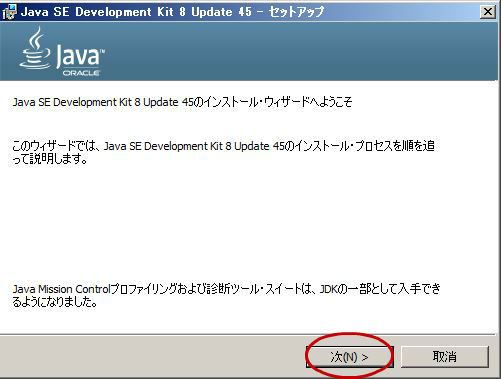
7) 이상태로 그냥 [다음]으로 갑니다. (이화면에서 설치장소를 변경할수도 있습니다.)
※ 제가 쓰고있는 PC가 일본어판이라서 화면이 일어로 나오고 있습니다. (양해 바랍니다)
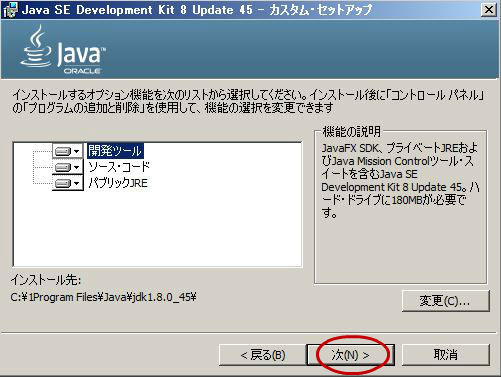
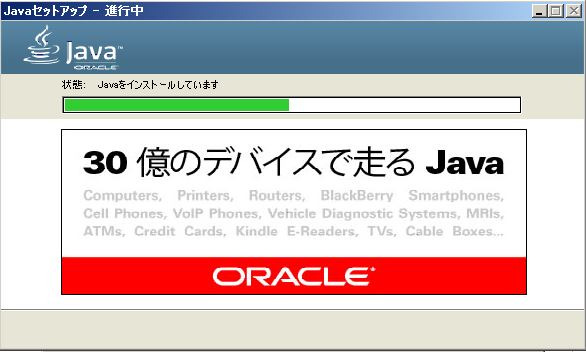
8) 인스톨 준비중이라는 메세지화면이 나오고,

9) 지루하지 않게 화면이 한번쯤 더 바뀝니다.
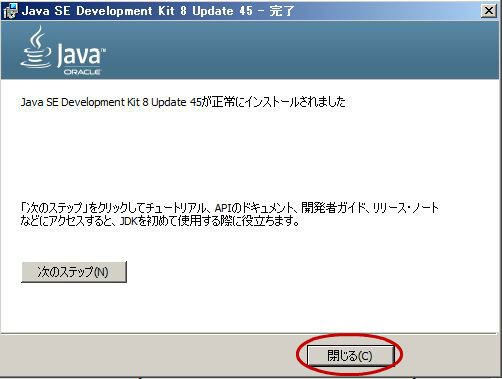
10) 이윽고 설치완료화면이 나왔습니다. [닫기]를 클릭해서 종료시킵니다.
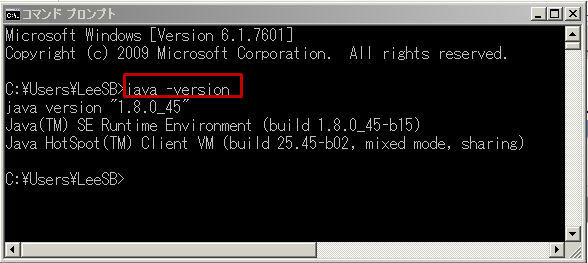
11) 설치후 확인은 Command prompt화면에서 [java -version] Enter 를 치면 됩니다.
아래와 같이 Java의 버전이 출력되면 설치OK 입니다. 붉은 사각형의 바로밑에 표시된 버전은 1.8.0_45 입니다.
이제 Jre의 설치를 끝냈으니 OpenOffice의 데이터베이스를 실행 시켜봅니다.
'프로그램 개발(분석, 설계, 코딩, 배포) > 100. 기타' 카테고리의 다른 글
| 고차원 벡터 그래프 표시 방법 (0) | 2026.03.12 |
|---|---|
| Python 환경에서 transformers와 sentence-transformers 라이브러리설치 여부 (0) | 2026.03.09 |
| [java] war파일로 압축하기, 풀기 (0) | 2026.02.03 |
| 물품 관리법 예산 전용 (0) | 2026.01.28 |
| solaris11.4에서 다운로드한 redmine을 설치 하고 아파치와 연결하기 (0) | 2026.01.22 |