

안녕하세요!!
엑셀 작업을 하다가 흔하게 사용하던 "공유"하기 버튼이 사라져 있는 경우가 있습니다.
특히 엑셀 이전 버전을 사용하다가 최신 버전을 사용하면,
공유하기 버튼이 사라진 것을 볼 수 있는데요
먼저 결론부터 말씀드리자면, "통합 문서 공유"버튼을 "빠른 실행 도구 모음"에 추가 할 수 있습니다.
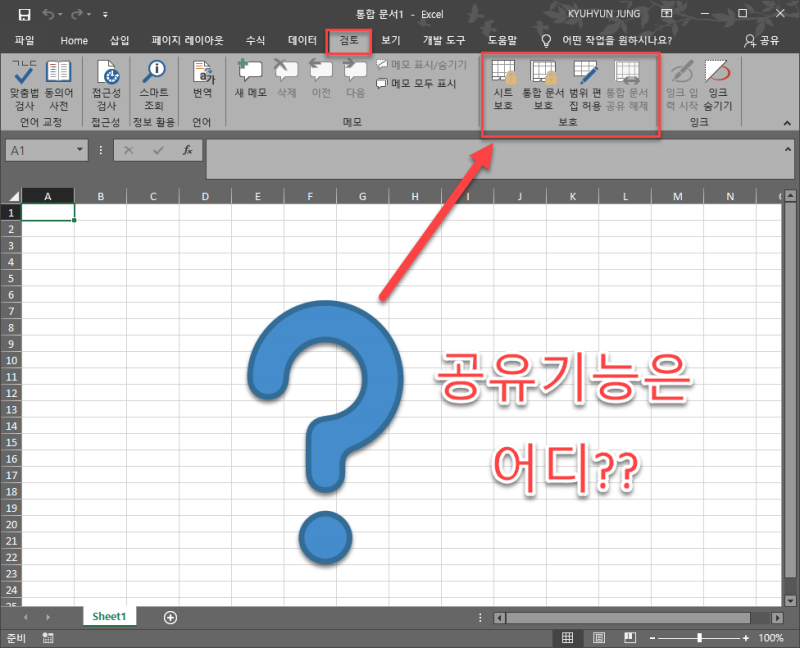
[검토] - ????
정확히는 엑셀 최신버전 및 오피스 365 버전에 해당되신다면 "공유 통합 문서" 기능이 없습니다.
왜냐하면, 대체기능인 공동 작성이 있기 때문입니다.
(자세한 내용은 홈페이지 참고)
홈페이지를 직접 보셔도 좋고,
전 아래 실습을 통해 추가하는 모습을 보여드리겠습니다.
시작에 앞써, 용어 하나 먼저 짚고 넘어가겠습니다.
"빠른 실행 도구"가 어디있지 하시는 분이 계실 겁니다.
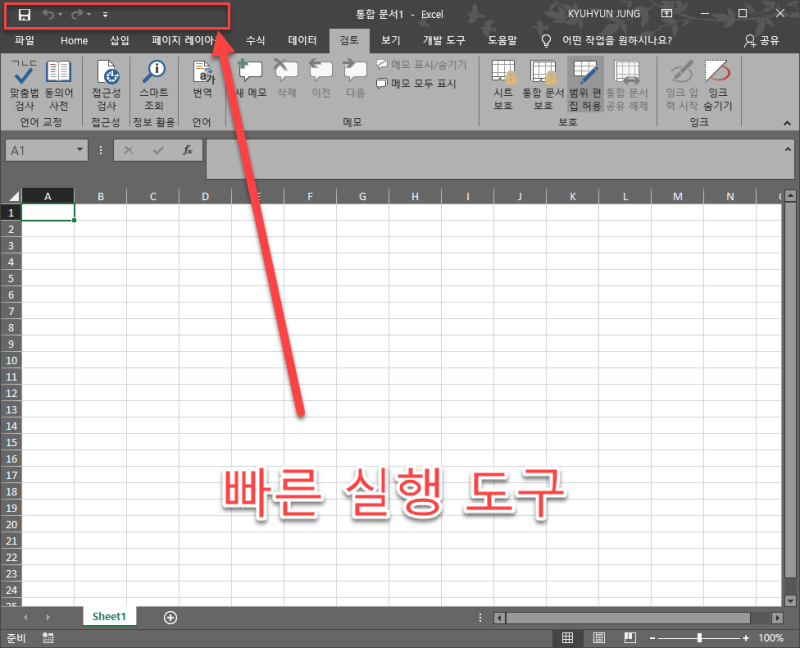
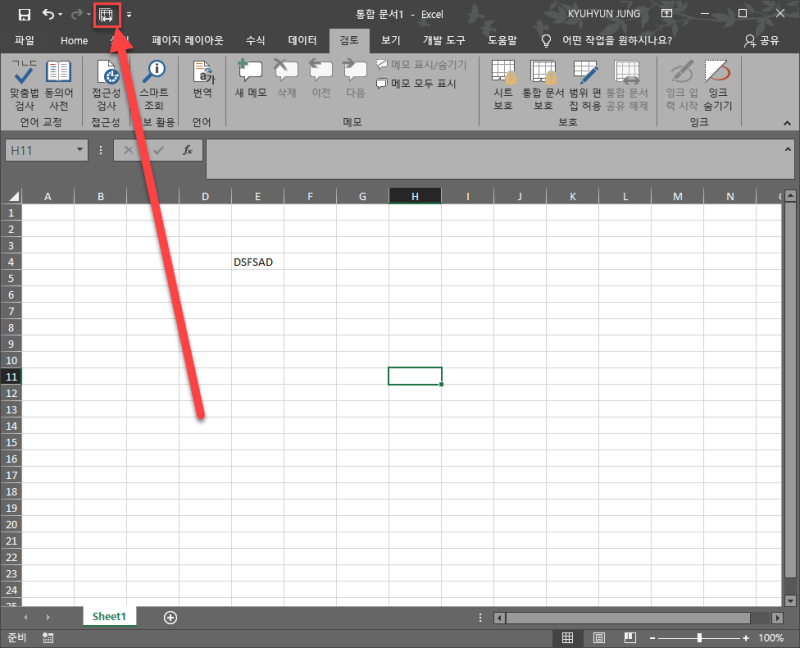
좌측 상단에 있는 것이 빠른 실행 도구 이며, 디폴트 값으로 "저장", "실행 취소", "다시 실행"이 지정되어 있습니다.
만약 사용하시는 기능중에 자주 사용하는 기능이 있다면, 원하는 기능을 추가해 놓으셔도 상관 없습니다.(제가 일할 때는 항상 "중복값 제거"를 저 위에 넣고 사용했습니다^^)
이제, "통합 문서 공유" 기능 넣기를 시작합니다.
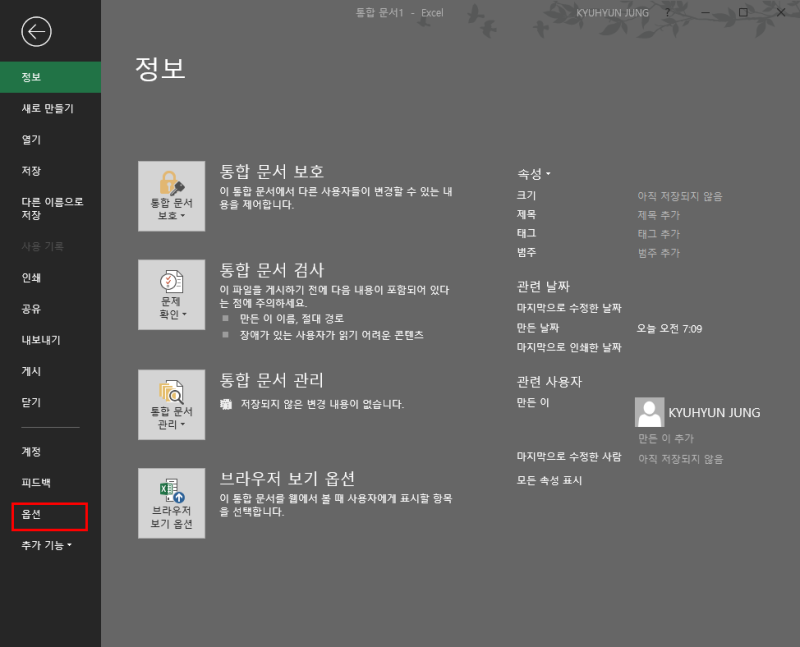
1. [파일] 클릭

2. [옵션] - [빠른 실행 도구 모음] 클릭
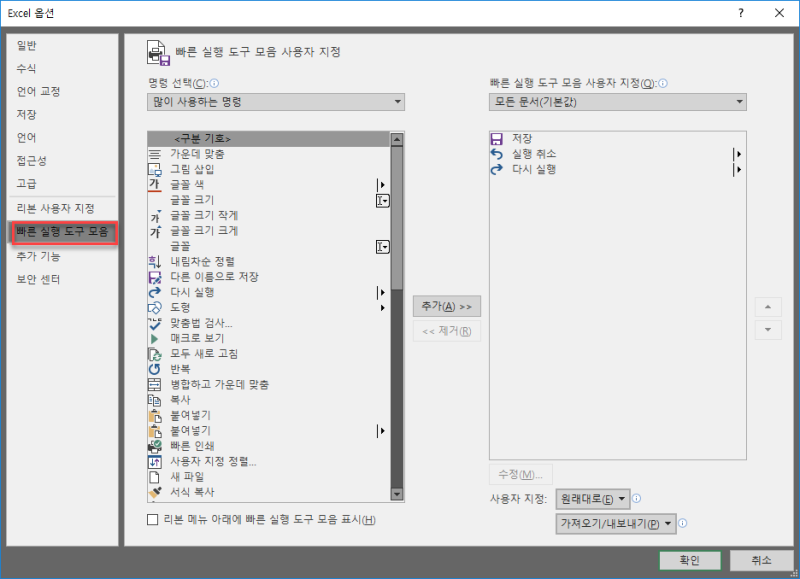
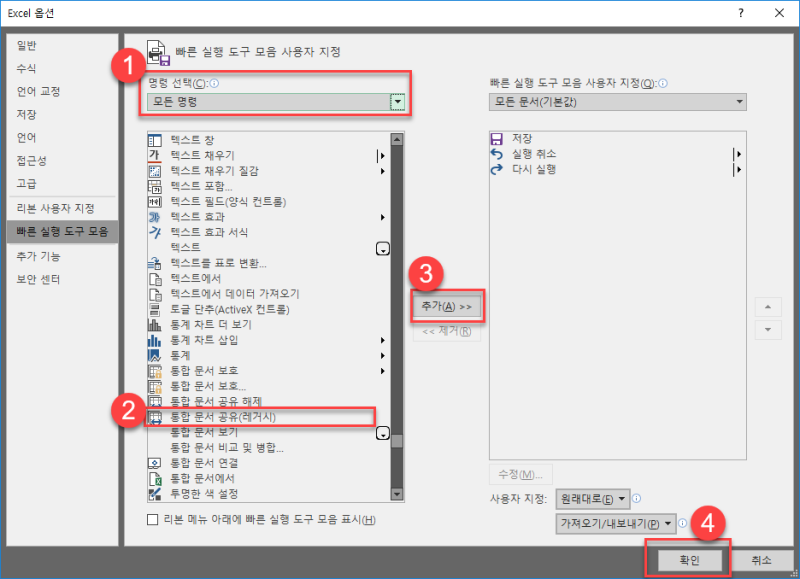
왼쪽 메뉴는 여러 엑셀에 있는 명령들이며, 원하는 명령을 선택 후 "추가" 버튼을 누르면 "빠른 실행 도구"에 추가 됩니다^^
3. 명령 선택 -> "모든 명령"을 선택 후 "통합 문서 공유(레거시)"를 선택 후 추가 -> 확인 클릭
4. 바로 "통합 문서 공유" 하는 버튼이 생성된 걸 확인할 수 있습니다.
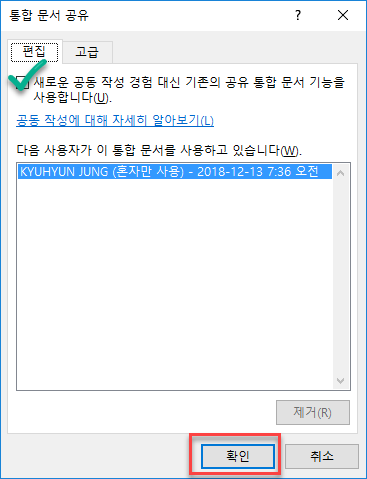
5. 그 다음은 기존에 사용하던, 공유 기능과 동일하게 "새로운 공동 작성 경험 대신 기존의 공유 통합 문서 기능을 사용합니다"에 체크하고 "확인"을 누르면 공유하기가 완료됩니다^^
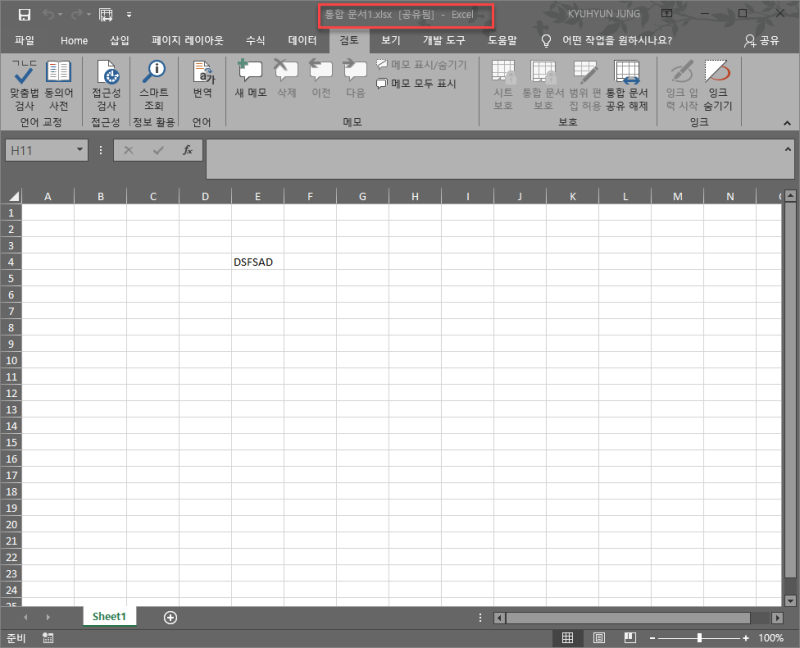
6. 공유하기가 잘 진행되었다면, 아래와 같이 [공유됨]이 확인 되십니다.
'컴퓨터 활용(한글, 오피스 등) > 문서작성 도구(앱)' 카테고리의 다른 글
| 파워포인트 | 텍스트 효과 (0) | 2025.12.01 |
|---|---|
| 영어 모음 (1) | 2025.07.26 |
| 워드 메모 추가 (3) | 2025.07.24 |
| 워드 구분 선 긴 대쉬 (0) | 2025.01.13 |
| PPT의 표(테이블)를 엑셀시트에 일괄 복사 (0) | 2024.10.04 |

