
이번에는 windows 11에서 리눅스를 설치할 수 있는 WSL(Windows Subsystem for Linux)를 설치하고 여기에 Ubuntu를 install해 보겠습니다.
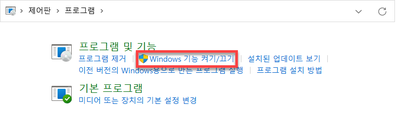
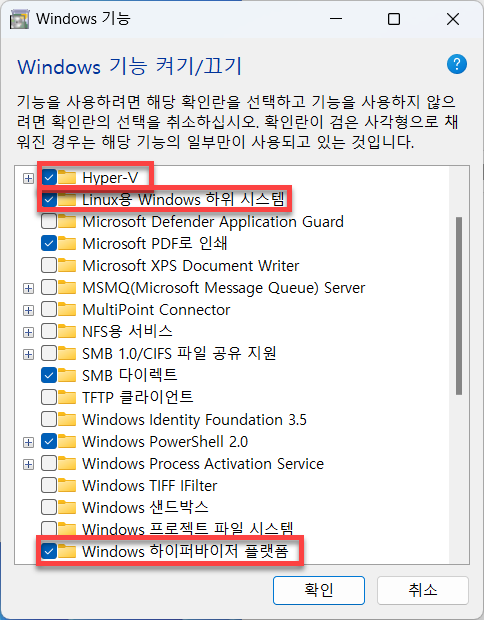
- [제어판] > [프로그램]을 선택하고 [Windows 기능 켜기/끄기] 메뉴를 클릭한 후 [Hyper-V], [Linux용 Windows 하위 시스템]과 [Windows 하이퍼바이저 플랫폼]을 선택하여 설치합니다. 그리고 OS를 다시 시작합니다.
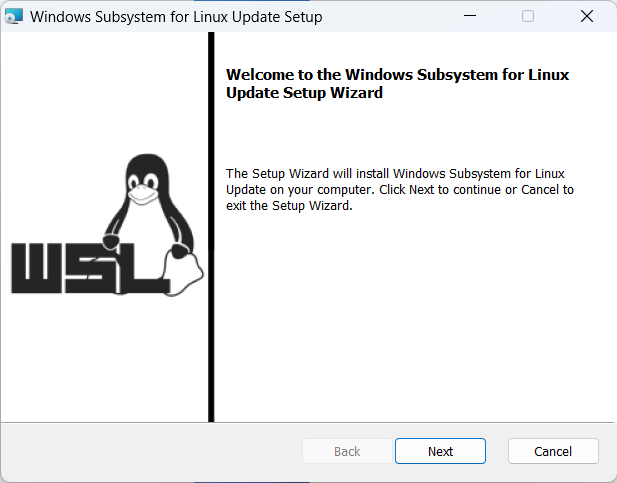
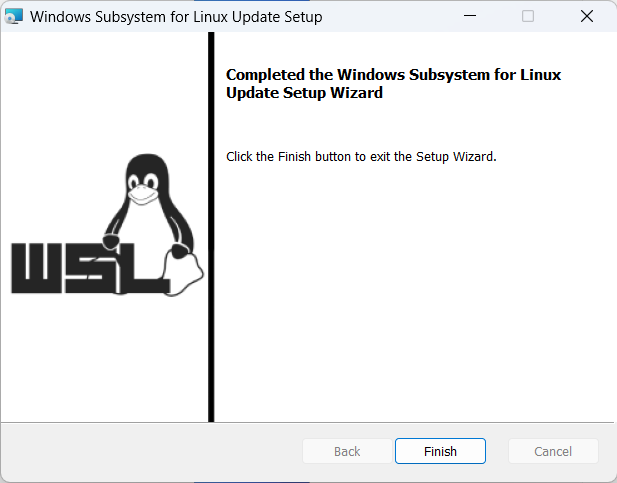
2. 아래 사이트에서 wsl_update_x64.msi를 내려받아 설치합니다.
https://wslstorestorage.blob.core.windows.net/wslblob/wsl_update_x64.msi
3. 터미널을 관리자 권한으로 실행하여 아래 명령어를 실행합니다.
> wsl --set-default-version 2
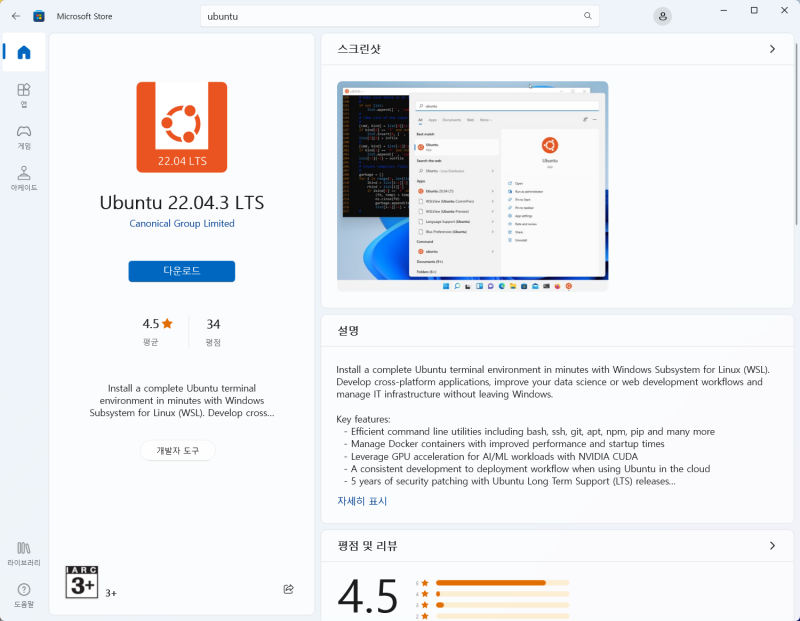
4. 메뉴에서 Microsoft Store를 선택하고 Ubuntu 22.04.3 LTS 를 선택하여 설치합니다.
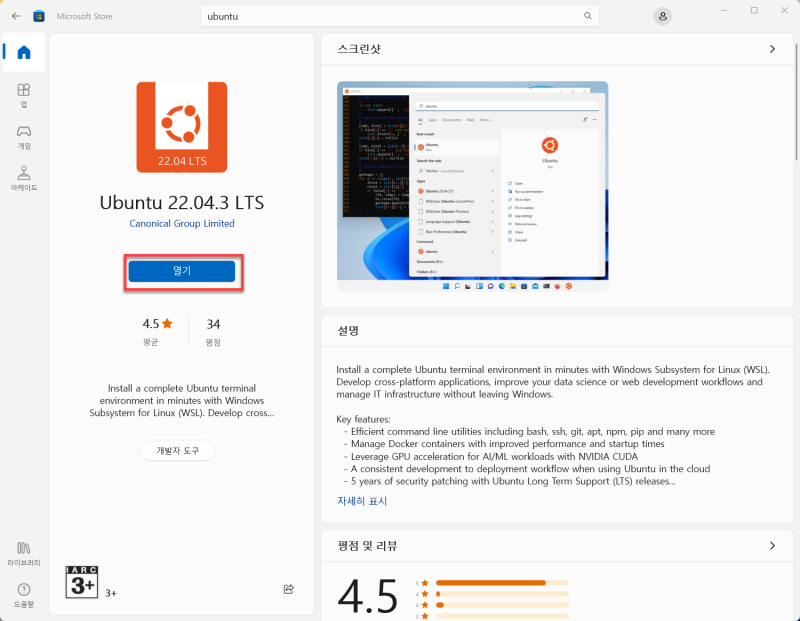
5. [열기] 버튼을 클릭합니다.
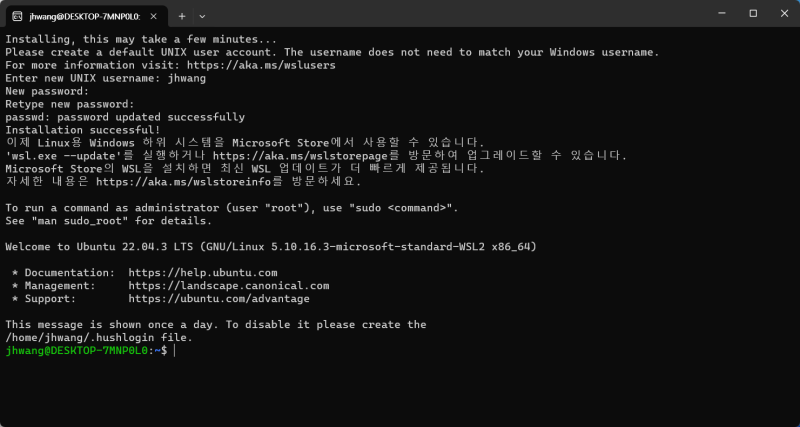
6. username과 password를 설정하고 su의 password도 설정합니다.
> sudo passwd
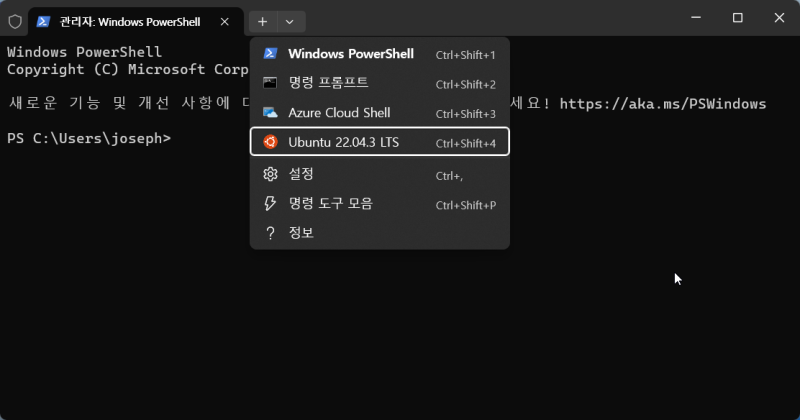
7. 터미널을 관리자 권한으로 실행하고 다음과 같이 Ubuntu 22.04.3 터미널을 불러올수 있습니다.
8. Ubuntu OS를 update,upgrade 합니다.
9. open-jdk 17과 python 3.9를 설치합니다.
10. 아래와 같이 Ubuntu에 대한 패키지를 설치합니다.
11. 또한 방화벽을 사용하기 위해 아래와 systemd를 설치합니다.
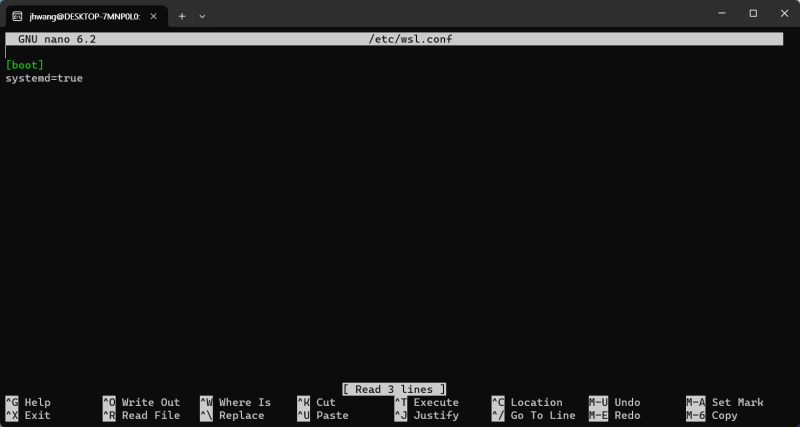
파일을 저장(Ctrl + O)하고 nano를 종료(Ctrl + X)합니다. 그리고 윈도우 11의 Windows Shell의 관리자 모드에서 다음의 명령어를 실행하여 Ubuntu를 재시작합니다.
12. 설치한 소프트웨어의 포트를 엽니다. (예: 8080 port)
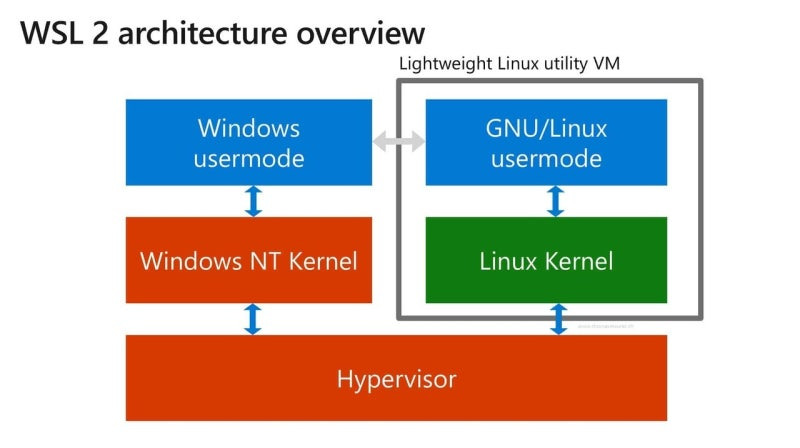
13. 다음은 WSL2의 구조입니다.
'컴퓨터 활용(한글, 오피스 등) > 기타' 카테고리의 다른 글
| 윈도우 환경에 WSL(Linux용 Windows 하위 시스템)로 의존성 파일 다운로드 (0) | 2026.09.22 |
|---|---|
| 이전 버전의 WSL에 대한 수동 설치 단계 (0) | 2026.09.22 |
| 민간분야 주요정보통신기반시설 보호 (0) | 2026.09.21 |
| 한글 단축키 (0) | 2026.09.12 |
| Machine Learning[Feast] Feast(Feature Store)란? + Feast 사용법 (0) | 2026.09.10 |